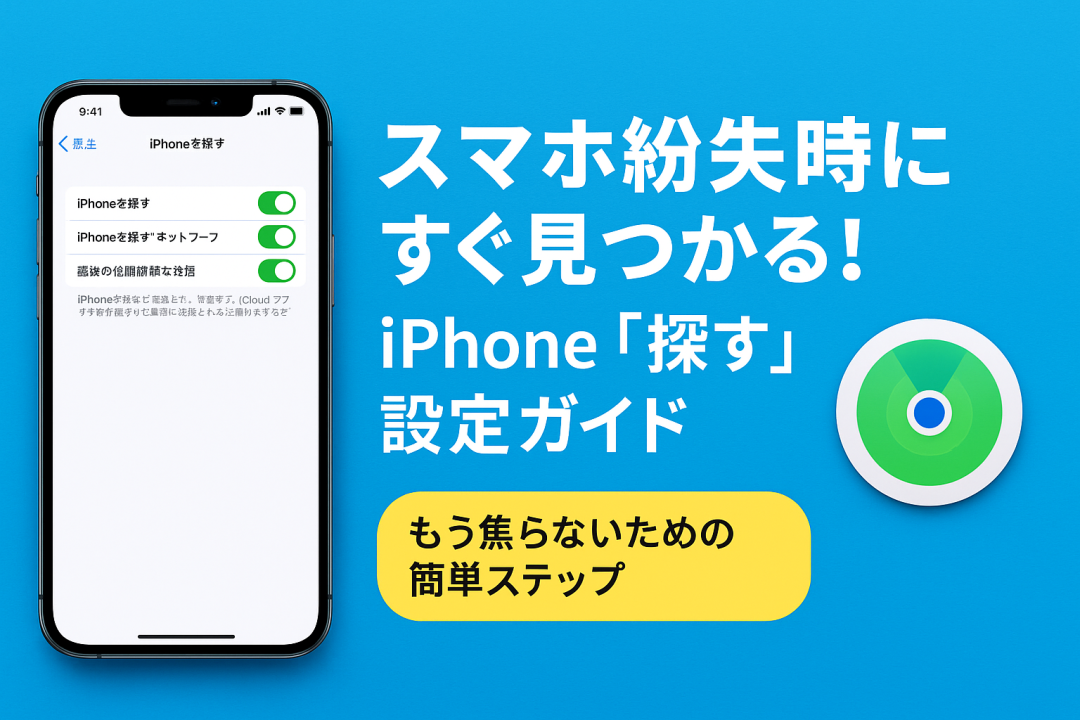
スマホ紛失時にすぐ見つかる!iPhone「探す」設定ガイド – もう焦らないための簡単ステップ
「あれ、iPhoneどこに置いたっけ…?」
家の中で見当たらないならまだしも、外出先でiPhoneをなくしてしまったら…考えただけでも冷や汗が出ますよね。
こんにちは。この記事を読んでくださっているあなたも、もしかしたら過去にiPhoneを失くしかけてヒヤッとした経験があったり、「もし失くしてしまったらどうしよう…」と日頃から不安を感じていたりするのではないでしょうか。
特に、お仕事の大切な連絡先やスケジュール、友人との思い出の写真、毎日使っているキャッシュレス決済の情報など、iPhoneにはあなたの「大切」がたくさん詰まっています。それを思うと、紛失時のリスクは計り知れません。
「でも、なんだか設定って難しそう…」「時間もかかりそうだし、つい後回しにしちゃうんだよね…」
そんなAさんのようなあなたのために、この記事では、誰でも今すぐ簡単にできるiPhoneの「探す」設定方法を、専門用語をできるだけ使わずに分かりやすく解説します。設定は本当に数分で終わりますし、これだけで万が一の時の安心感が格段にアップしますよ。
この記事を読み終える頃には、「なんだ、こんなに簡単だったんだ!」「これでもう安心!」と思っていただけるはずです。さあ、一緒に大切なiPhoneを守るための第一歩を踏み出しましょう。
1. なぜ大切?iPhoneをなくす前に「探す」設定をしておくべき理由
「そもそも、なんでそんなに事前設定が大切なの?」と思われるかもしれませんね。
想像してみてください。もしあなたがiPhoneをどこかに置き忘れたり、最悪の場合、盗まれてしまったりしたら…。
- 個人情報が丸裸に?:お友達やご家族の連絡先はもちろん、あなたの写真や動画、メール、SNSのアカウント情報などが第三者に見られてしまうかもしれません。場合によっては、クレジットカード情報や銀行口座の情報にアクセスされてしまう危険性も…。
- お財布がわりに使っていたのに…:Apple Payなどのキャッシュレス決済を使っていた場合、不正利用されるリスクがあります。
- 大切な連絡が取れない!:仕事の急な連絡、家族からの大切なメッセージ。iPhoneがないと、それらを受け取ることも、こちらから発信することもできなくなってしまいます。
- 思い出も、便利なアプリも一瞬で…:撮りためた写真や動画、購入したアプリや音楽など、お金では買えない価値のあるものも失ってしまう可能性があります。
- 時間もお金も無駄に…:iPhoneを再購入する費用はもちろん、各種アカウントのパスワード変更や再設定、関係各所への連絡など、紛失後の手続きには膨大な時間と手間がかかります。
考えただけでも不安になりますよね。でも、安心してください。iPhoneには、こうした万が一の事態に備えるための強力な機能「探す」が標準で搭載されています。
この「探す」機能を事前に正しく設定しておけば、
- iPhoneが今どこにあるか、地図上で確認できる
- 近くにあるはずなのに見つからない時、音を鳴らして場所を特定できる
- 遠隔操作でiPhoneをロックし、メッセージを表示できる(紛失モード)
- 最悪の場合、中のデータを遠隔で消去して、個人情報の流出を防げる
といった対応が可能になります。しかし、これらの機能は事前に設定しておかなければ使えません。
「あの時、ちゃんと設定しておけばよかった…」と後悔する前に、ほんの少しの時間を投資して、大切なiPhoneと、その中にあるあなたの情報を守る準備をしておきましょう。
2. 【超簡単】iPhoneの「探す」基本設定3ステップ – 今すぐチェック!
それでは、いよいよ具体的な設定方法を見ていきましょう。「難しそう…」なんて心配はご無用です!たったの3ステップで、誰でも簡単に設定できますよ。
お手元にiPhoneをご用意いただき、一緒に操作してみてくださいね。
始める前にちょっとだけ確認
- お使いのiPhoneのiOSは、できるだけ最新バージョンにアップデートしておくことをおすすめします。(必須ではありませんが、最新の方がセキュリティ面でも安心です)
- Apple IDでiPhoneにサインインしていることを確認してください。(通常、iPhoneを使い始める際に設定しているはずです)
準備はOKですか?では、スタートです!
ステップ1:まずは基本!「位置情報サービス」をオンにしよう
iPhoneが自分の現在地を把握できなければ、「探す」機能もその力を発揮できません。まずは、iPhoneの「位置情報サービス」がオンになっているか確認し、もしオフになっていたらオンにしましょう。
- 「設定」アプリを開きます。
ホーム画面にある歯車の形をした「設定」アイコンをタップしてください。 - 「プライバシーとセキュリティ」をタップします。
画面を少し下にスクロールすると見つかります。 - 一番上の「位置情報サービス」をタップします。
- 「位置情報サービス」のスイッチがオン(通常は右側にあり緑色で表示)になっているか確認します。
もしオフ(通常は左側にあり白色または灰色で表示)になっていたら、スイッチ部分をタップしてオンにしてください。
なぜこれが重要なの?
「位置情報サービス」は、GPSやWi-Fi、Bluetoothなどの情報を使って、iPhoneが今どこにあるのかを特定するための大元の機能です。これがオフになっていると、地図上でiPhoneの場所を探すことができなくなってしまいます。まさに「探す」機能の心臓部とも言える設定なので、必ずオンにしておきましょう。
これでステップ1は完了です。簡単でしたよね?
ステップ2:本命!「iPhoneを探す」機能を有効にする
次に、いよいよ「探す」機能そのものを有効にしていきます。これも数タップで完了しますよ。
- 「設定」アプリの最初の画面に戻ります。
- 一番上にある、あなたの名前とApple IDが表示されている部分をタップします。
- 「探す」という項目をタップします。
- 一番上の「iPhoneを探す」という項目をタップします。
- 「iPhoneを探す」のスイッチがオン(通常は右側にあり緑色で表示)になっていることを確認します。
もしオフ(通常は左側にあり白色または灰色で表示)になっていたら、スイッチ部分をタップしてオンにしてください。
さて、ここでさらに重要な設定が2つあります。これらも必ずオンにしておきましょう!
- 「”iPhoneを探す”ネットワーク」をオンにする
このスイッチもタップしてオン(緑色)にしてください。
「”iPhoneを探す”ネットワーク」って何?
これは、あなたのiPhoneがWi-Fiやモバイルデータ通信に接続されていない、つまりオフラインの状態でも、他の人のiPhoneやiPad、MacなどのAppleデバイスのBluetooth通信を介して、おおよその位置情報を見つけ出せるようにする、とっても賢い機能なんです!
例えば、地下や電波の届きにくい場所でiPhoneをなくしてしまっても、近くを通りかかった誰かのAppleデバイスがあなたのiPhoneの信号を匿名でキャッチし、その位置情報をAppleに送信してくれる仕組みです。(もちろん、プライバシーはしっかり保護されていますのでご安心を!)
これをオンにしておくだけで、見つかる可能性がぐんと広がります。 - 「最後の位置情報を送信」をオンにする
このスイッチもタップしてオン(緑色)にしてください。
「最後の位置情報を送信」ってどういうこと?
iPhoneのバッテリー残量が著しく低下し、まもなく電源が切れてしまう…という緊急事態に、電源が切れる直前の位置情報を自動的にAppleへ送信してくれる機能です。
もしバッテリー切れでiPhoneの電源が落ちてしまっても、この設定がオンになっていれば、「最後にどこにあったか」の手がかりを得られます。まさに最後の砦とも言える機能ですね。
これでステップ2は完了です!お疲れ様でした。これらの設定をオンにしておくだけで、本当に安心感が違いますよ。
ステップ3:設定完了!正しくできているか確認してみよう
「ちゃんと設定できたかな…?」と少し不安なAさんもいるかもしれませんね。大丈夫、簡単に確認する方法があります。
一番確実なのは、ご家族やご友人のiPhoneやiPad、またはご自身のパソコンやiPadを使って確認する方法です。
- パソコンの場合:
Webブラウザ(Safari、Chrome、Edgeなど)を開き、アドレスバーにicloud.com/findと入力してアクセスします。
あなたのApple IDとパスワードでサインインすると、地図上にあなたのiPhone(や他のAppleデバイス)の位置が表示されるはずです。 - 他のiPhoneやiPadの場合:
「探す」アプリ(緑色の背景に青い円と点のようなアイコン)を開きます。
画面下部の「デバイスを探す」タブをタップすると、あなたのApple IDに紐づくデバイスの一覧と、その位置情報が地図上に表示されます。
ご自身のiPhoneが地図上に正しく表示されていれば、設定はバッチリ完了です!おめでとうございます!
どうでしょう?思っていたよりもずっと簡単だったのではないでしょうか。これで、万が一の時にも、あなたのiPhoneを見つけ出すための強力な準備が整いました。
3. もしiPhoneをなくしてしまったら?「探す」機能の具体的な使い方
「設定はできたけど、実際にiPhoneをなくしたら、どうやって使えばいいの?」
そうですよね、いざという時に慌てないためにも、基本的な使い方を覚えておきましょう。
まず、深呼吸して落ち着いてください。パニックになっても良いことはありません。
次に、先ほど設定確認で使った方法と同じように、他のデバイス(パソコン、家族や友人のiPhone/iPadなど)から「探す」機能にアクセスします。
- パソコンから:
icloud.com/findにアクセスし、Apple IDでサインイン。 - 他のiPhone/iPadから: 「探す」アプリを起動。
無事にサインインできると、地図上にあなたのiPhoneの現在地(または最後に確認された場所)が表示されます。ここから、状況に応じて以下のような操作ができます。
- 「あれ、家の中のはずなんだけど…」見当たらない時は「サウンドを再生」
iPhoneが近くにあるはずなのに見つからない、という時ってありますよね。そんな時は「サウンドを再生」機能を使ってみましょう。あなたのiPhoneから大きな音が鳴り響き、隠れている場所を教えてくれます。マナーモードに設定していても強制的に音が鳴るので安心です。 - 「どこにあるか詳しく知りたい!」時は「位置情報を表示」
地図上でiPhoneの大まかな位置は分かりますが、より詳細な場所を確認したり、そこまでの経路を知りたい場合は、デバイスを選択して詳細情報を確認できます。 - 「本格的に紛失したかも…」または「盗まれたかもしれない!」時は「紛失モード」を有効に
これが非常に重要な機能です。「紛失モード」を有効にすると、以下のことができます。- iPhoneを遠隔でロック: あなたが設定したパスコードでiPhoneがロックされ、第三者が中身を見ることを防ぎます。
- ロック画面にメッセージと連絡先電話番号を表示: 例えば「このiPhoneを拾われた方は、〇〇-〇〇〇〇-〇〇〇〇までご連絡ください」といったメッセージを表示できます。親切な人が拾ってくれれば、連絡が来るかもしれません。
- Apple Payの使用を一時停止: 不正利用を防ぎます。
- iPhoneの位置情報を継続的に追跡: 「紛失モード」が有効になっている間、iPhoneの位置情報の変化を記録し続けます。
「紛失モード」は、iPhoneが見つかるまでの間、あなたの情報を守り、発見の可能性を高めてくれる強力な味方です。
- 「もう見つからないかも…個人情報だけでも守りたい!」最終手段は「iPhoneを消去」
残念ながらiPhoneの回収が絶望的で、どうしても個人情報の流出だけは避けたい、という場合の最終手段です。この操作を行うと、iPhone内のすべてのデータが遠隔で消去されます。
ただし、非常に重要な注意点があります。
データを消去すると、それ以降「探す」機能での追跡は一切できなくなります。
また、一度消去したデータを元に戻すことは基本的にできません(iCloudなどにバックアップがあれば別ですが)。本当に最後の最後の手段として、慎重に判断してください。
いかがでしたか?これらの機能を覚えておけば、万が一の時にも冷静に対処しやすくなるはずです。もちろん、これらの機能を使わずに済むのが一番ですが、「備えあれば憂いなし」ですね。
4. さらに安心!iPhone紛失・盗難に備えるための追加対策
ここまでの設定で、iPhoneを紛失した際に見つけ出すための基本的な準備は万端です。でも、心配性のAさんのようなあなたは、「もっとできることはないかな?」と思っているかもしれませんね。
ここでは、さらに安心感を高めるための追加対策をいくつかご紹介します。できることからで構いませんので、ぜひ取り入れてみてください。
- Apple IDのセキュリティを鉄壁に!「二段階認証」を設定しよう
「探す」機能をはじめ、iCloudなどのAppleのサービスを利用するためにはApple IDが不可欠です。このApple IDが乗っ取られてしまうと、せっかくの「探す」機能も悪用されてしまう可能性があります。
そこでおすすめなのが「二段階認証」です。これは、パスワードに加えて、あなたの信頼できるデバイス(例えばあなたのiPadやMac、あるいはSMSで受け取る確認コードなど)がないとサインインできないようにする仕組みです。これにより、たとえパスワードが漏れてしまっても、第三者が不正にサインインすることを格段に難しくできます。
設定は、「設定」アプリ > [あなたの名前] > 「パスワードとセキュリティ」から行えます。まだ設定していない方は、ぜひこの機会に設定しておきましょう。(詳しい設定方法は、Appleの公式サイトにも分かりやすい解説がありますので、検索してみてくださいね。「Apple ID 二段階認証 設定方法」などで見つかるはずです。) - iPhoneのパスコードをより強固に!
iPhoneの画面ロック解除に使うパスコード。誕生日や簡単な数字の並び(「1234」など)にしていませんか?もしiPhoneが悪意のある第三者の手に渡った場合、簡単なパスコードはすぐに突破されてしまう可能性があります。
できるだけ推測されにくい、桁数の多いパスコード(6桁の数字、あるいは英数字を含むカスタムパスコード)に変更することをおすすめします。少し入力が手間になるかもしれませんが、セキュリティのためには非常に重要です。
パスコードの変更は、「設定」アプリ > 「Face IDとパスコード」(または「Touch IDとパスコード」)から行えます。 - 大切なデータは守りたい!日頃からのバックアップを習慣に
万が一、iPhoneが見つからなかったり、データを消去せざるを得なくなったりした場合でも、日頃からバックアップを取っていれば、新しいiPhoneにデータを復元できます。写真や連絡先、アプリのデータなど、失いたくないものはたくさんありますよね。
iPhoneのバックアップには、主に2つの方法があります。- iCloudバックアップ: Wi-Fi接続時に自動でバックアップしてくれる手軽な方法です。Apple IDごとに無料で5GBのストレージが使えますが、足りない場合は有料で追加も可能です。
- パソコン(iTunesまたはFinder)へのバックアップ: パソコンに接続して手動または自動でバックアップする方法です。パソコンのストレージ容量が許す限り、まるごとバックアップできます。
どちらの方法でも構いませんので、定期的なバックアップを心がけましょう。「設定」アプリ > [あなたの名前] > 「iCloud」 > 「iCloudバックアップ」でオンに設定しておくと、充電中でWi-Fiに接続されている時に自動でバックアップしてくれるので便利ですよ。
- 物理的な紛失防止アイテムも活用してみる?
「それでもやっぱり心配…」というAさんには、Appleの「AirTag(エアタグ)」のような紛失防止タグもおすすめです。これは、鍵やバッグなど、失くしたくないものに取り付けておくと、「探す」アプリでその位置を確認できる小さなタグです。iPhoneそのものに取り付けるというよりは、iPhoneを入れているバッグやポーチなどにつけておくと、置き忘れ防止に役立つかもしれませんね。興味があれば、ぜひ調べてみてください。
これらの追加対策を講じることで、あなたのiPhoneと大切な情報はさらに強固に守られます。全部を一度にやるのは大変かもしれませんが、できることから少しずつ試してみてくださいね。
5. (参考)Androidユーザーの家族や友人がいたら教えてあげよう
この記事は主にiPhoneユーザーのAさんに向けて書きましたが、もしあなたの周りにAndroidスマホを使っているご家族やご友人がいたら、ぜひ「Androidにも似たような機能があるよ」と教えてあげてください。
Androidスマホの場合、Googleアカウントに紐づく「デバイスを探す(Find My Device)」という機能が用意されています。基本的な機能はiPhoneの「探す」とよく似ていて、
- スマホの位置を地図で確認
- 音を鳴らす
- デバイスをロックして画面にメッセージを表示
- デバイスのデータを消去
といったことができます。設定は、Androidスマホの「設定」メニューから「Google」や「セキュリティ」といった項目を探していくと見つかるはずです。(機種によって多少表示が異なります)
大切な人が困らないように、こうした情報を共有してあげるのも素敵ですね。
まとめ:今すぐ設定して、大切なiPhoneと安心な毎日を!
ここまで、iPhoneを紛失した時にすぐ見つけ出すための「探す」機能の設定方法や使い方、さらに安心感を高めるための追加対策について詳しくご紹介してきました。いかがでしたでしょうか?
「なんだか難しそう…」と思っていた設定も、実際にやってみると意外と簡単だったのではないでしょうか?
もう一度、大切なポイントを振り返ってみましょう。
- 事前設定が何よりも大切! iPhoneの「探す」機能は、設定しておかなければ使えません。
- 基本設定はたったの3ステップ!
- 「位置情報サービス」をオンにする
- 「iPhoneを探す」をオンにし、「”iPhoneを探す”ネットワーク」と「最後の位置情報を送信」もオンにする
- 正しく設定できたか、他のデバイスから確認する
- 万が一の時は、落ち着いて「探す」機能を使おう! サウンド再生、位置確認、紛失モード、そして最終手段のデータ消去。
- 二段階認証や強固なパスコード、定期的なバックアップで、さらにセキュリティを高めよう!
これらの設定は、一度してしまえば、あとはiPhoneがあなたの代わりに頑張ってくれます。後回しにせず、ぜひこの記事を読みながら、あるいは読み終えた直後に、ご自身のiPhoneの設定を見直してみてください。たった数分の作業で、未来の大きな後悔を防げるかもしれません。
iPhoneは、私たちの生活に欠かせない大切なパートナーです。その中には、あなたの仕事や人間関係、そしてかけがえのない思い出がたくさん詰まっています。
この記事が、Aさんのようなあなたの不安を少しでも解消し、大切なiPhoneと、その中にあるあなたの情報を守るための一助となれば、これほど嬉しいことはありません。
今日からできる対策をしっかり行って、安心して快適なiPhoneライフを送りましょう!


コメント