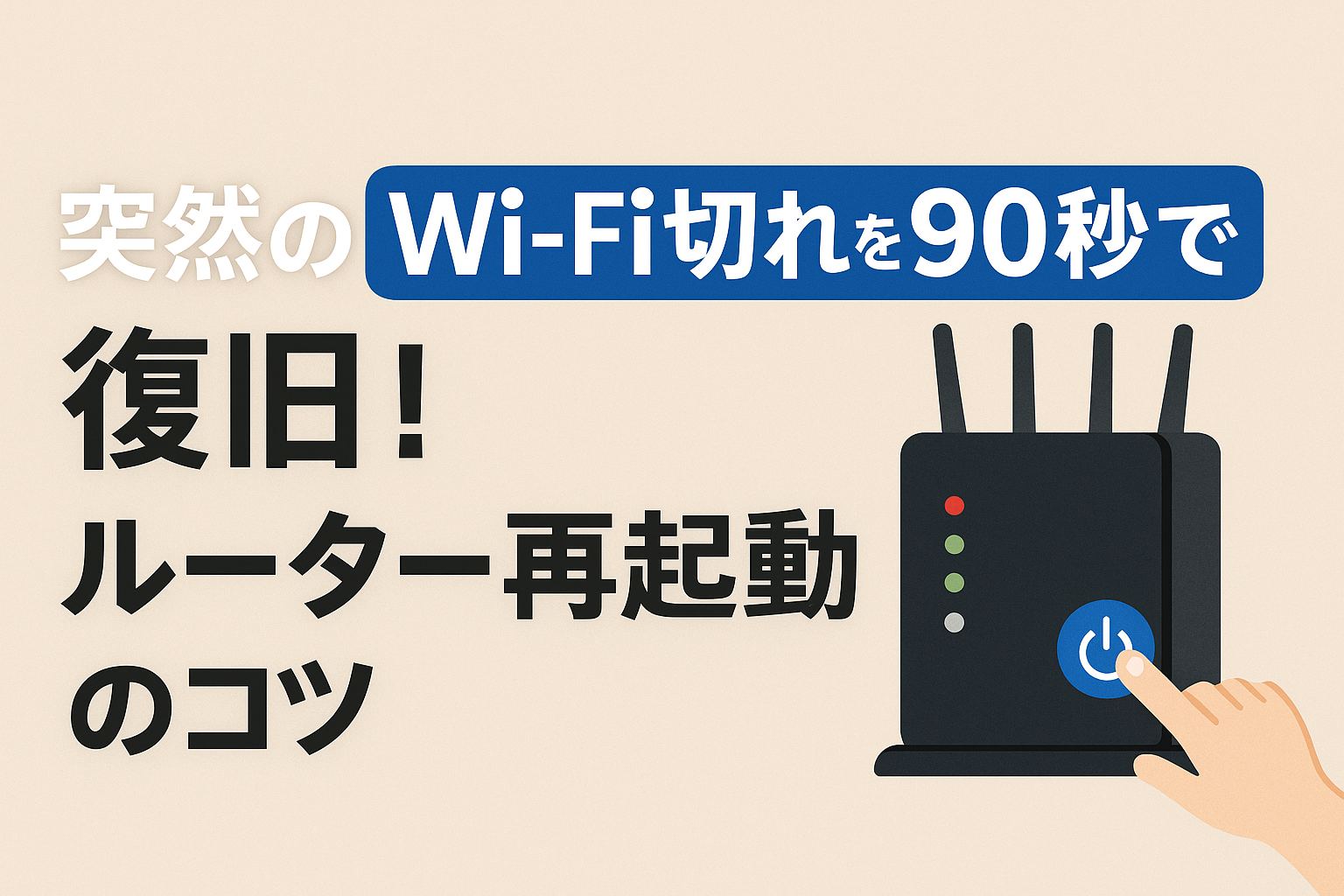
「あと少しでオンライン会議が終わるのに!」「お気に入りのドラマがいいところなのに!」 そんな大事なタイミングで、突然訪れるWi-Fiの切断。
インターネットが生活に欠かせない今、このトラブルは非常に大きなストレスですよね。
しかし、ご安心ください。 実は、こうしたWi-Fiトラブルの大半は、専門知識がなくても、たった90秒の簡単な「再起動」作業で解決できるケースがほとんどなのです。
この記事では、機械が苦手な方でも絶対に失敗しない「Wi-Fiルーターの正しい再起動手順」を、豊富な図解と丁寧な解説でご紹介します。 なぜWi-Fiが切れるのかという根本的な原因から、再発を防ぐための予防策まで、あなたのネット環境を快適にするための全てを詰め込みました。
まずは深呼吸して、この記事を読みながら一緒にトラブルを解決していきましょう。
1. Wi-Fiが突然切れる主な原因とは?
問題を確実に解決するためには、まず「敵」を知ることから始めましょう。 なぜWi-Fiは、まるで嫌がらせのように突然切れてしまうのでしょうか。 主な原因は、私たちの身の回りに隠されています。
通信混雑・帯域の問題
インターネット回線を「水道管」に例えてみましょう。 あなたが契約している回線プランの速さが「水道管の太さ」だとすれば、Wi-Fiはその水道管から各部屋へ水を送る「蛇口」の役割を担っています。
夜間や休日など、多くの人が一斉にインターネットを使い始めると、地域全体の水道管(インターネット網)が混み合い、水の出が悪くなります。 これが、回線の混雑です。
また、一つの家庭内でスマートフォン、PC、ゲーム機、スマートテレビなど、たくさんの蛇口を同時に全開にすると、大元の水道管の太さが足りなくなり、水圧が下がってしまいます。 これが、家庭内の帯域不足です。
ルーターは、この水の流れを采配する司令塔ですが、処理能力の限界を超えるとパンクしてしまい、一時的に全ての蛇口を閉じてしまう(=Wi-Fiが切れる)ことがあるのです。
ルーターの過熱や劣化
Wi-Fiルーターは、24時間365日、休みなく働き続ける精密機械です。 内部では、人間でいう「脳」にあたるCPUが常にフル回転しており、相応の熱を発します。
通気性の悪い棚の中や、ホコリがたまった場所に設置していると、この熱がうまく排出されずに内部にこもってしまいます。 人間が熱中症になると頭がボーっとするように、ルーターも熱暴走を起こすと、正常な動作ができなくなり、通信が不安定になったり、突然シャットダウンしたりします。
さらに、ルーターには寿命が存在します。 一般的に、その寿命は4年~6年と言われています。 長年使っているルーターは、内部の電子部品が少しずつ劣化していきます。 これにより、データを正確に処理する能力が落ち、頻繁に接続が途切れるといった「老化現象」が現れるのです。 「最近、妙に接続が切れるな」と感じたら、それはルーターからのSOSサインかもしれません。
電子レンジなど他機器との干渉
最も意外で、しかし非常に多い原因が、他の家電製品との電波干渉です。
Wi-Fiでよく使われる電波の通り道(周波数帯)の一つに「2.4GHz帯」があります。 実はこの通り道、電子レンジやコードレス電話、Bluetoothスピーカーなども利用する、非常に混雑した共有道路なのです。
特に電子レンジは、動作中に非常に強力なノイズ(妨害電波)を発生させます。 ルーターの近くで電子レンジを「オン」にした瞬間、Wi-Fiの通信がブツッと切断されるのは、この電波干渉が原因である可能性が極めて高いです。
これは、静かな場所で集中して会話している隣で、突然けたたましい工事が始まったような状況をイメージすると分かりやすいでしょう。
中継機・端末の設定ミス
Wi-Fiの電波を家の隅々まで届けるために「中継機」を設置しているご家庭も多いでしょう。 しかし、この中継機の設定や設置場所が不適切だと、かえって通信を不安定にする原因になることがあります。
例えば、親機となるルーターからの電波がすでに弱い場所に中継機を置くと、弱い電波を無理やり増幅しようとするため、通信が安定せず、頻繁に接続が切れたり遅くなったりします。
また、ルーターや回線ではなく、スマートフォンやPCといった端末(子機)側に問題があるケースも少なくありません。 OSのアップデートがきっかけで接続情報がおかしくなったり、省電力設定がWi-Fi接続を妨害していたりするなど、原因は多岐にわたります。
プロバイダ側の一時的な障害
自宅の環境には何一つ問題がなく、契約しているインターネット回線事業者(プロバイダ)側で、通信障害や緊急メンテナンスが発生している可能性もあります。
これは、地域一帯が断水しているようなものです。 いくら自宅の蛇口(ルーター)をひねっても、大元から水が来ていなければどうしようもありません。
この場合は、ユーザー側でできることは「復旧を待つ」ことだけです。 まずはプロバイダの公式サイトや公式SNSで、障害情報が発表されていないかを確認してみましょう。
2. ルーター再起動の正しい手順【90秒で復旧】
お待たせしました。いよいよ、トラブル解決の核心である「再起動」の手順を解説します。 単に電源を抜き挿しするだけ、と侮ってはいけません。 いくつかのポイントと正しい順番を守ることで、再起動の効果を最大限に引き出し、トラブルを確実に解消できます。
まず確認!再起動の前にチェックする3つのこと
焦ってコンセントを抜く前に、一呼吸おいて以下の3点を確認しましょう。 もしかしたら、再起動をしなくても解決するかもしれませんし、原因を特定する重要なヒントになります。
① 他の端末もつながらないか
まず、インターネットに繋がらないのが、今使っているその一台だけなのか、それとも家にある全ての機器なのかを確認します。
- 特定のスマホやPCだけが繋がらない場合: 原因はルーターではなく、その端末側にある可能性が高いです。端末自体の再起動を試したり、後述する「Wi-Fi設定の見直し」を行ってみましょう。
- 家中の全ての機器が繋がらない場合: 原因はWi-Fiルーター本体、またはその先にあるインターネット回線にあると推測できます。この状況こそ、ルーター再起動の出番です。
② ルーターのランプ状態
次に、ルーター本体の正面や天面にあるランプを観察します。 これらのランプは、ルーターの健康状態を知らせる「サイン」です。
(例:BUFFALO製ルーターの場合)
- POWERランプ(緑点灯): 正常に電源が入っています。(消灯なら電源抜けの可能性)
- INTERNETランプ(緑点灯): 正常にインターネットに繋がっています。(橙点滅や消灯なら、回線側に問題がある可能性大)
- WIRELESSランプ(緑点灯): Wi-Fi電波が正常に飛んでいます。(消灯ならWi-Fi機能が無効になっている可能性)
メーカーや機種によってランプの名称や意味は異なりますが、「INTERNET」や「WAN」「PPP」といったランプが異常を示している場合は、特に注意深く状況を見守る必要があります。
③ 中継器やLANケーブルの確認
物理的な接続の抜けや緩みは、意外な落とし穴です。
- 壁の差込口からルーターまで繋がっているLANケーブルが、それぞれの機器に「カチッ」と音がするまでしっかり差し込まれているか、指で軽く押し込んで確認します。
- ルーターや関連機器の電源アダプタが、コンセントから抜けかかっていないか確認します。特に電源タップを使っている場合、何かの拍子にスイッチがOFFになっていないかもチェックしましょう。
再起動の手順(STEP形式)
事前チェックで問題が解決しなかった場合、いよいよ再起動を実行します。 以下の流れを落ち着いて行いましょう。
【テキストで見る】Wi-Fi再起動の正しい流れ
[スタート] Wi-Fiが切断!
    ↓
(もしあれば)
[手順1] ONU/モデムの電源コンセントを抜く
    ↓
[手順2] Wi-Fiルーターの電源コンセントを抜く
    ↓
[手順3] そのまま【10秒以上】待つ (放電タイム)
    ↓
(もしあれば)
[手順4] ONU/モデムの電源コンセントを挿す
    ↓
[手順5] 機器のランプが落ち着くまで【約1分】待つ
    ↓
[手順6] Wi-Fiルーターの電源コンセントを挿す
    ↓
[手順7] 機器のランプが落ち着くまで【約1分半】待つ
    ↓
[ゴール] スマホ・PCで接続を確認!
STEP 1 & 2:電源をOFFにする
まず、Wi-Fiルーターの電源アダプタをコンセントから抜きます。
次に、もしご自宅に「ONU」や「モデム」と呼ばれる、ルーターとは別の箱がある場合は、そちらの電源アダプタも抜いてください。
【重要】 電源を切る順番は「端末側 → 回線側」です。 つまり、①Wi-Fiルーター → ②ONU/モデム の順番で電源を抜くのがセオリーです。
STEP 3:10秒以上、待つ
コンセントを抜いたら、すぐに挿し直してはいけません。 必ず10秒、できれば30秒ほど待ちましょう。
この「待ち時間」は、ルーター内部に溜まった不要な電気を完全に放電させ、メモリ上に蓄積された一時的なエラー情報を綺麗に消去するために不可欠です。 この工程をしっかり行うことで、再起動が成功する確率が格段に上がります。
STEP 4 & 6:電源をONにする
十分な時間を置いたら、今度は電源を切った時と全く逆の順番で電源を入れていきます。
【重要】 電源を入れる順番は「回線側 → 端末側」です。
- まずONU/モデムの電源アダプタをコンセントに挿します。
- 次にWi-Fiルーターの電源アダプタをコンセントに挿します。
この順番を守ることで、ルーターが起動する際に、大元であるONU/モデムから正しいインターネット接続情報をスムーズに受け取ることができ、正常にネットワークを構築できます。
STEP 5 & 7:ランプが安定するまで待つ(合計90秒以上)
電源を入れると、各機器のランプが様々な色で点滅を始めます。これは、機器が起動し、接続の準備をしている正常なサインです。
- ONU/モデムの電源を入れてから、ランプの点滅が落ち着くまで約1分待ちます。
- 次にルーターの電源を入れてから、こちらもランプが正常な点灯状態になるまで約1分半(90秒)待ちます。
全てのランプが正常(多くの場合は緑色の点灯)になったことを確認したら、スマートフォンやPCでWi-Fiに接続し、ウェブサイトが表示されるか試してみてください。
スマホやPCが再接続しないときの裏ワザ
ルーターのランプは正常なのに、なぜか手元の端末がWi-Fiを掴んでくれない…。 そんな「あと一歩」の状況で試せる、簡単な解決策です。
裏ワザ①:端末のWi-Fi設定を一度OFF→再度ON
これは最も簡単で効果的な方法です。 お使いのスマートフォンやPCのコントロールセンターや設定画面から、Wi-Fiのアイコンをタップして一度「オフ」にします。 5秒ほど待ってから、再度「オン」に切り替えてみてください。
これにより、端末側が周囲の電波を再検索するため、リフレッシュされたルーターの正しい電波を掴み直してくれます。
裏ワザ②:「このネットワークを削除」して再接続
上記の方法でも繋がらない場合、端末側が古い接続情報を誤って記憶し続けている可能性があります。 一度その接続情報を削除して、まっさらな状態から再設定してみましょう。
- iPhoneの場合: [設定] > [Wi-Fi] > 該当ネットワーク名の右の[ i ]マーク > [このネットワーク設定を削除]
- Androidの場合: [設定] > [ネットワークとインターネット] > [Wi-Fi] > 該当ネットワーク名をタップ > [削除]
- Windowsの場合: [設定] > [ネットワークとインターネット] > [Wi-Fi] > [既知のネットワークの管理] > 該当ネットワークを選択 > [削除]
削除後、再度Wi-Fiの一覧から自宅のネットワーク名(SSID)を選び、パスワードを正確に入力し直してください。
3. 再起動しても直らない場合の対処法
「手順通りに何度も再起動したのに、一向に改善しない…」 その場合は、もう少し深い部分に原因が潜んでいる可能性があります。 以下の対処法を順番に検討してみてください。
ルーターの初期化(最終手段)
【警告】これは最終手段です。実行する前に必ず内容を理解してください。
「再起動」が一時的なエラーを解消するのに対し、「初期化(工場出荷状態に戻す)」は、あなたがこれまで行ってきた全ての設定を消去する行為です。
ご自身で設定したWi-Fiのネットワーク名(SSID)やパスワード、プロバイダの接続情報(PPPoE設定など)が全てリセットされます。 初期化を行うと、Wi-Fiの接続設定をゼロからやり直す必要があり、プロバイダから送られてきた「接続ID」や「パスワード」が記載された書類が必須になります。
実行するタイミング:
- ルーターの管理画面にログインできなくなった。
- どうしても原因不明のエラーが解消されない。
- メーカーのサポートから指示された。
このような状況で、かつ設定をやり直す自信がある場合にのみ、試してください。 方法は、ルーター本体にある小さな「RESET」ボタンを、電源が入った状態でボールペンの先などで10秒ほど長押しするのが一般的です。
ルーターの買い替えを検討する目安
あらゆる不調は、機器の寿命が原因かもしれません。 特に以下の項目に複数当てはまる場合は、新しいルーターへの買い替えが最も効果的かつ根本的な解決策となります。
- 【使用年数】 購入から5年以上が経過している。
- 【発生頻度】 週に何度もWi-Fiが切れる、再起動が必要になる。
- 【通信速度】 契約している光回線の速度(例:1Gbps)が出ず、明らかに遅い。
- 【接続台数】 家族が増えたり、スマート家電を導入したりして、接続する機器が5年前より大幅に増えた。
- 【サポート】 メーカーの公式サイトで、使用機種のサポート終了が案内されている。
最新のルーターは、通信の安定性や速度が格段に向上しているだけでなく、セキュリティ面でも強化されています。 1万円前後の投資で、日々のネット生活の快適さが劇的に向上する可能性があります。
プロバイダへの問い合わせチェックポイント
ルーターを買い替えても状況が改善しない場合、問題は回線側にある可能性が高まります。 契約しているプロバイダのサポートセンターに連絡してみましょう。 その際、以下の情報を事前にまとめておくと、原因の切り分けがスムーズに進み、的確なサポートを受けられます。
【電話する前にメモしておくこと】
- 契約情報: 契約者名、お客様番号、連絡先など
- 利用機器: ONU/モデムとWi-Fiルーターのメーカー名・型番
- 症状の詳細: いつから、どんな風に、どのくらいの頻度で問題が起きているか
- ランプの状態: 再起動してもINTERNETランプが赤点滅のまま、など
- 試したこと: ルーターの再起動、初期化、ケーブルの交換など、自分で行った対処法
これらの情報を正確に伝えることで、問題解決までの時間を大幅に短縮できます。
DNS変更や設定リセットで直るケース
これは少し技術的な話になりますが、特定のウェブサイトだけが見られない、といった場合に有効なことがあります。 インターネット上の住所録の役割を果たす「DNSサーバー」の設定を、プロバイダ指定のものから、Googleが提供する「8.8.8.8」のようなパブリックDNSに変更することで、名前解決がスムーズになり、表示が改善される場合があります。 ルーターやPCのネットワーク設定から変更できますが、設定を誤るとインターネットに繋がらなくなるリスクもあるため、上級者向けの対処法とご理解ください。
4. 頻繁にWi-Fiが切れる人のための予防対策
無事にトラブルが解決したら、今後は同じことで悩みたくないですよね。 日々のちょっとした心がけで、Wi-Fiトラブルは未然に防ぐことができます。
ルーターの設置場所を見直す
Wi-Fiの電波は、障害物、特に「水」「金属」「コンクリート」に非常に弱い性質があります。 ルーターの置き場所は、通信品質を左右する最も重要な要素です。
【理想の設置場所】
- 場所: 家のなるべく中心
- 高さ: 床から1~2mの高さ
- 周囲: テレビや棚などから離れた、開けた場所
【避けるべきNGな設置場所】
- 床への直置き: 電波が床に吸収されてしまいます。
- テレビボードや棚の中: 扉が電波を遮断し、熱がこもります。
- 窓際: 電波が屋外に漏れてしまいます。
- 水槽やキッチン周辺: 水と電子レンジは電波の天敵です。
今すぐ、ご自宅のルーターが最適な場所に置かれているかチェックしてみましょう。
       【Wi-Fi電波の広がりイメージ】

       <良い例:家の中心・高い場所>
              (((  (^-^)  )))
      家全体にまんべんなく電波が届く


       <悪い例:部屋の隅・床置き>
             (T_T) ))))
      壁に阻まれ、半分以上の電波が無駄になる
中継機やメッシュWi-Fiの導入
家の構造上、どうしても電波が届きにくい部屋がある場合は、文明の利器に頼りましょう。
- Wi-Fi中継機: ルーターの電波を拾って、より遠くまで届けてくれるリピーター。特定の1部屋だけ電波が弱い、といった場合に安価で効果的です。
- メッシュWi-Fi: 2台以上の機器が連携し、家全体を網目(メッシュ)のようにカバーするシステム。家の中を移動しても最適な電波に自動で切り替わるため、途切れにくく、広い家や複数階建ての住宅に最適です。
ルーターのファームウェアを最新にする
ルーターを動かしている基本ソフトウェア「ファームウェア」は、メーカーによって時々更新データが配信されます。 これには、通信の安定性を向上させる改善や、外部からの攻撃を防ぐための重要なセキュリティ修正が含まれています。
多くのルーターは自動更新機能を備えていますが、月に一度くらいは管理画面にログインし、手動で更新の有無をチェックする習慣をつけると、より安全で快適な状態を保てます。
1週間に1度の定期的な再起動が効果的
最高の予防策は、トラブルが起きる前に定期的に再起動することです。 人間が週末に休んでリフレッシュするように、24時間働き詰めのルーターも、再起動によって内部に溜まった見えないゴミ(不要なキャッシュデータなど)が掃除され、パフォーマンスが回復します。
週に一度、寝る前などに再起動する習慣をつけるだけで、突然の切断トラブルの発生率を劇的に下げることができます。 コンセントタイマーを使って、毎日深夜に自動で再起動するように設定するのも非常に賢い方法です。
5. まとめ:再起動だけで直せる!まずは慌てず試してみよう
ここまでお読みいただき、ありがとうございます。 突然のWi-Fi切断という予期せぬトラブルも、その原因と正しい対処法を知っていれば、決して怖いものではないことがお分かりいただけたかと思います。
最後に、この記事の最も重要なポイントを振り返りましょう。
- ポイント①: Wi-Fiトラブルの多くは「正しい手順の再起動」で解決できる。
- ポイント②: 再起動は「電源OFFはルーターから」「電源ONはモデムから」の順番を守る。
- ポイント③: 電源を抜いたら「10秒以上待つ」ことが成功のカギ。
- ポイント④: 普段から「ルーターの置き場所」と「定期的な再起動」を意識するだけで、トラブルは激減する。
インターネットに繋がらないと、世界から取り残されたような不安に駆られるかもしれません。 しかし、そんな時こそ、この記事を「お守り」だと思って見返してください。
焦らず、一つ一つの手順を確実に実行すれば、あなたの手で、必ず快適なインターネット環境を取り戻せるはずです。

コメント